H5+CSS3+移动web
Html5+CSS3+移动web
环境准备
VSCode插件
- Chinese 界面汉化插件
- open in browser 打开网页插件
VSCode快捷键
ctrl++字体放大
ctrl+-字体缩小
Tab向后缩进
Shift+Tab向前缩进
Ctrl+/添加/删除注释
Alt+z自动折行
Shift+Alt+f全局格式化缩进
HTML定义
HTML:超文本标记语言——Hyper Text Markup Language
- 超文本指的是链接
- 标记也叫标签,指的是代码中带有简括包的文本
路径
路径指的是查找文件时,从起点到终点经历的路线
分类
相对路径
从当前文件位置出发查找目标文件
- windows:从盘符出发
- mac:从根目录(/)出发
应用场景:友情链接,可以使用网址来获取在线网页的一些图片或者静态资源
注意:windows默认是\,其它系统是/,建议统一写为/
绝对路径
从盘符出发查找目标文件(主流)
- /:表示进入文件夹
- .:表示当前文件夹,举例./dog.jpg指的是当前文件夹下的dog.jpg文件
- ..:表示上一级目录,举例../表示进入上一级文件夹
标签
标签属性的使用方法
- 写法:属性名=”属性值”
- 属性写在标签尖括号里边,标签名后边,标签名和属性之间用空格隔开,不区分先后顺序
标签汇总
双标签
<!-- 加粗 -->
<strong></strong>
<b></b>
<!-- 整个网页 -->
<html></html>
<!-- 网页头部,存放给浏览器看的代码,如css -->
<head></head>
<!-- 网页主体,网页中的内容 -->
<body></body>
<!-- 网页标题 -->
<title></title>
<!-- 内容一级标题,只能用一次,用来放新闻标题或者网页logo -->
<h1></h1>
<!-- 内容二级标题 -->
<h2></h2>
<!-- 内容三级标题 -->
<h3></h3>
<!-- 内容四级标题 -->
<h4></h4>
<!-- 内容五级标题 -->
<h5></h5>
<!-- 内容六级标题 -->
<h6></h6>
<!-- 段落标签 -->
<p></p>
<!-- 倾斜 -->
<em></em>
<i></i>
<!-- 下划线 -->
<ins></ins>
<u></u>
<!-- 删除线 -->
<del></del>
<s></s>
<!-- 超链接,href属性填写跳转地址,target="_blank"属性为新窗口打开 -->
<a href="https://www.baidu.com">跳转到百度</a>
<!-- 音频标签 -->
<audio src="音频的URL"></audio>
<!-- 视频标签 -->
<video src="视频的URL"></video>
<!-- 无序列表 -->
<ul>
    <li></li>
</ul>
<!-- 有序列表 -->
<ol>
    <li></li>
</ol>
<!-- 定义列表 -->
<dl>
    <dt></dt>
    <dd></dd>
</dl>
<!-- 表格 -->
<table>
    <tr>
    	<th></th>
    </tr>
    <tr>
    	<td></td>
    </tr>
</table>
<!-- 表格结构thead、tbody、tfoot -->
<table>
    <thead>
        <tr>
            <th></th>
        </tr>
    </thead>
    <tbody>
        <tr>
            <td></td>
        </tr>
    </tbody>
    <tfoot>
        <tr>
            <td></td>
        </tr>
    </tfoot>
</table>
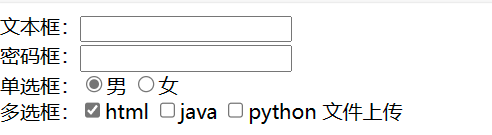
<!-- 表单 -->
<form>
	文本框:<input type="text"><br>
	密码框:<input type="password"><br>
	单选框:<input type="radio" name="gender" checked>男
	<input type="radio" name="gender">女<br>
	多选框:<input type="checkbox" name="jishu" checked>html
	<input type="checkbox" name="jishu">java
	<input type="checkbox" name="jishu">python
	文件上传<imput type="file" multiple>
</form>
单标签
<!-- 换行 -->
<br>
<!-- 水平线 -->
<hr>
<!-- 图像标签 -->
<img src="图像路径">
<!-- 表单input标签 -->
<input type="">
标签语法
标签成对出现,中间包裹内容
<>里边放英文字母(标签名)
结束标签比开始标签多/
拓展
双标签:成对出现的标签
<title>标题</title>但标签:只有开始标签。没有结束标签
<hr>	#换行
<br>	#水平线
标签关系
作用:明确代码的书写位置
分类:
父子关系(嵌套关系)
<!-- 此处html是父标签head是子标签 -->
<html>
    <head>
    </head>
</html>
兄弟关系(并列关系)
<html>
    <!-- 此处head标签和body标签是并列关系 -->
    <head></head>
    <body></body>
</html>
个人理解(仅代表个人观点不代表集体立场):可以通过代码中的缩进不难看出,相同缩进并且是被同一个标签所包裹的标签是并列关系,父子关系的标签必然是两个标签其中一个被另外一个完全包裹的
段落标签
标签名:p(双标签)
显示特点:
- 独占一行
- 段落之间存在间隙
文本格式化标签
作用:为文本台南佳特殊格式,以突出重点。常见的文本格式:加粗、倾斜、下划线、删除线等。
加粗:
- 标签名:strong / b
倾斜:
- 标签名:em / i
下划线:
- 标签名:ins / u
删除线:
- del / s
注意:strong、em、ins、del、自带强调作用,推荐使用
图像标签
标签名:img(单标签)
作用:在网页中插入图片
<html src="图片路径">属性(属性使用方法):
- alt:替换文本,当图片无法显示的时候显示的文字
- title:提示文本,鼠标悬停在图片时显示的文字
- width:图片宽度,值为数字,没有单位,一般写在css中
- height:图片高度,只为数字,没有单位,一般写在css中
注意:src用于指定图像的位置和名称,是图像标签的必须属性
拓展:当src路径以./开头,VSCode有提示功能
HTML基本骨架
html基本归家如下所示
快速生成骨架:!+Enter/Tab键
<!-- html是整个网页 -->
<html>
    <!-- 网页头部,存放给浏览器看的代码,如css -->
    <head>
        <!-- 网页标题 -->
        <title>网页标题</title>
    </head>
    <!-- 网页主题,网页中的内容 -->
    <body>
        网页主题
    </body>
</html>
音频标签
标签名:audio(双标签)
作用:在页面插入音频(支持MP3、Ogg、Wav)
<audio src="音频路径"></audio>属性(属性使用方法):
- controls:显示音频控制面板
- loop:循环播放
- autoplay:自动播放
视频标签
标签名:video(双标签)
作用:在页面插入视频(支持格式:MP4、WebM、Ogg)
<video src="视频的URL"></video>属性(属性使用方法):
- controls:显示视频控制面板
- loop:循环播放
- muted:静音播放
- autoplay:自动播放
vscode快速生成基本骨架
创建html文件,在文件中输入英文的感叹号(!)然后回车或者按
Tab键
列表
作用:不与内容排列整齐的区域
分类:
- 无序列表:不以数字序列开
- 有序列表:以数字按照顺序排序的列表
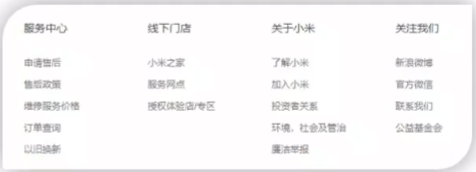
- 定义列表:类似于官网首页最下边的分类
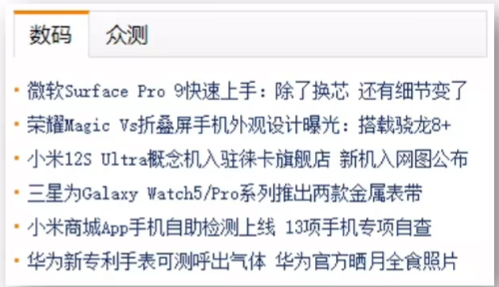
无序列表
标签名:ul、li(ul是无序列表,li是列表条目)
作用:布局排列整齐的不需要规定顺序的区域
<ul>
    <li>条目</li>
</ul>
举例:
注意:
- ul标签里只能包裹li标签
- li标签里边可以包裹任何内容
有序列表
标签名:ol、li(ol是有序列表,li是条目)
作用:布局排列整齐的需要规定顺序的区域
<ol>
    <li></li>
</ol>
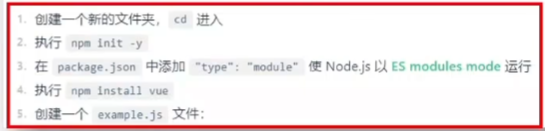
举例:
注意:
- ol标签里只能包裹li标签
- li标签里边可以包裹任何内容
定义列表
标签名:dl、dt和dd(dl是定义列表,dt是定义列表的标题、dd是定义列表的描述/详情)
作用:类似与官网帮助中心的区域
<dl>
    <dt></dt>
    <dd></dd>
</dl>
举例:
注意:
- dl标签里只能包裹dt和dd标签
- dt和dd标签里边可以包裹任何内容
表格
标签:table、tr、th、td
- table:表格
- tr:行
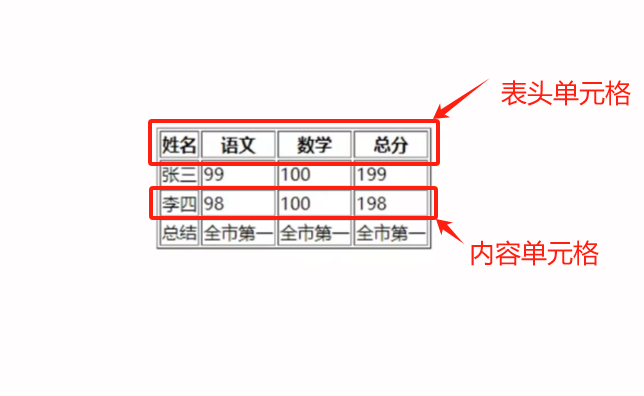
- th:表头单元格,相当于第一行表明每列数据是记录的什么的单元格
- td:内容单元格,指记录的数据
作用:网页中的表格和Excel表格类似,用来展示数据
<table>
    <tr>
    	<th></th>
    </tr>
    <tr>
    	<td></td>
    </tr>
</table>
举例:
注意:
- 在网页中,表格默认没有边框线,使用border属性可以为表格添加边框线。
表格结构标签
作用:用表格结构标签把内容划分区域,让表格结构更清晰,语义更让清晰
分类:
- thead:表格头部,主要是表头单元格哪一行
- tbody:表格主体,主要是内容单元格的行
- tfoot:表格底部,主要是信息汇总的区域比如整列求和求平均值
<table>
    <thead>
        <tr>
            <th></th>
        </tr>
    </thead>
    <tbody>
        <tr>
            <td></td>
        </tr>
    </tbody>
    <tfoot>
        <tr>
            <td></td>
        </tr>
    </tfoot>
</table>
合并单元格
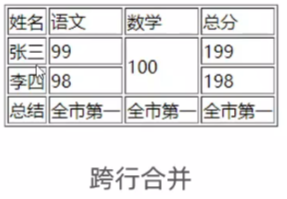
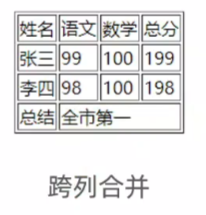
属性名:rowspan、colspan(rowspan是跨行合并、rowspan是跨列合并,取值是数字,表示要合并的单元格数量)
作用:将多个单元格合并成一个单元格,以合并同类信息
使用方法:
- 明确合并目标
- 跨行合并保留最上边单元格,跨列合并保留最左边单元格,添加对应属性
- 删除其他单元格
分类:
跨行合并:保留最上边的单元格
<table>
    <thead>
        <tr>
            <th>姓名</th>
            <th>语文</th>
            <th>数学</th>
            <th>总分</th>
        </tr>
    </thead>
    <tbody>
        <tr>
            <td>莫言</td>
            <td>99</td>
            <td rowspan="2">100</td>
            <td>199</td>
        </tr>
        <tr>
            <td>如若</td>
            <td>98</td>
            <!-- 删除或者注释下边一行,此处我选择的是注释 -->
            <!-- <td>100</td> -->
            <td>198</td>
        </tr>
    </tbody>
    <tfoot>
        <tr>
            <td>总结</td>
            <td>全市第一</td>
            <td>全市第一</td>
            <td>全市第一</td>
        </tr>
    </tfoot>
</table>
跨列合并:保留最左边的单元格
<table>
    <thead>
        <tr>
            <th>姓名</th>
            <th>语文</th>
            <th>数学</th>
            <th>总分</th>
        </tr>
    </thead>
    <tbody>
        <tr>
            <td>莫言</td>
            <td>99</td>
            <td>100</td>
            <td>199</td>
        </tr>
        <tr>
            <td>如若</td>
            <td>98</td>
            <td>100</td>
            <td>198</td>
        </tr>
    </tbody>
    <tfoot>
        <tr>
            <td>总结</td>
            <td colspan="3">全市第一</td>
            <!-- 删除或者注释合并多余的几列,此处我选择的是注释 -->
            <!--
			<td>全市第一</td>
            <td>全市第一</td>
			-->
        </tr>
    </tfoot>
</table>
注意:不可以跨结构合并
表单
标签:form(单标签)
作用:收集用户信息
使用场景:
- 登录页面
- 注册页面
- 搜索区域
input标签
属性:
input
text:文本框,用于输入单行文本,明文显示
password:密码框,非明文显示
radio:单选框
name:空间分组,同组只能选择一个,相当于将同一个name值划分为一个组,只能选择同一组的一个
checked:默认选中,属性名和属性值相同,简写为一个单词
单选框:<input type="radio" name="gender" checked>男
单选框:<input type="radio" name="gender">女
checkbox:多选框
- checked:默认选中,属性名和属性值相同,简写为一个单词
- name:空间分组,相当于将同一个name值划分为一个组,便于传入后台通过这个name将同一组的数据传入后台
多选框:<input type="checkbox" name="jishu" checked>html
<input type="checkbox" name="jishu">java
<input type="checkbox" name="jishu">python
file:上传文件
multiple:多文件上传,默认情况下,文件上传表单控件只能上传一个文件,添加multiple属性可以实现文件多选功能。
文件上传<imput type="file" multiple>效果展示:
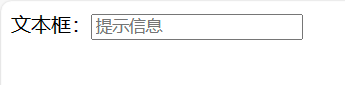
placeholder:占位文本
效果展示: