搭建PicGo+Gitee+typora图床
搭建PicGo+Gitee+typora图床
使用gitee+picgo+typora搭建图床
注意:以此搭建的图床是公开的,也就是说其他人可以通过查看你公开的代码仓库查看图片,自用用来记录自己的学习笔记可以使用
1. 创建gitee图床仓库
提前准备:
gitee账号(gitee网址:www.gitee.com)
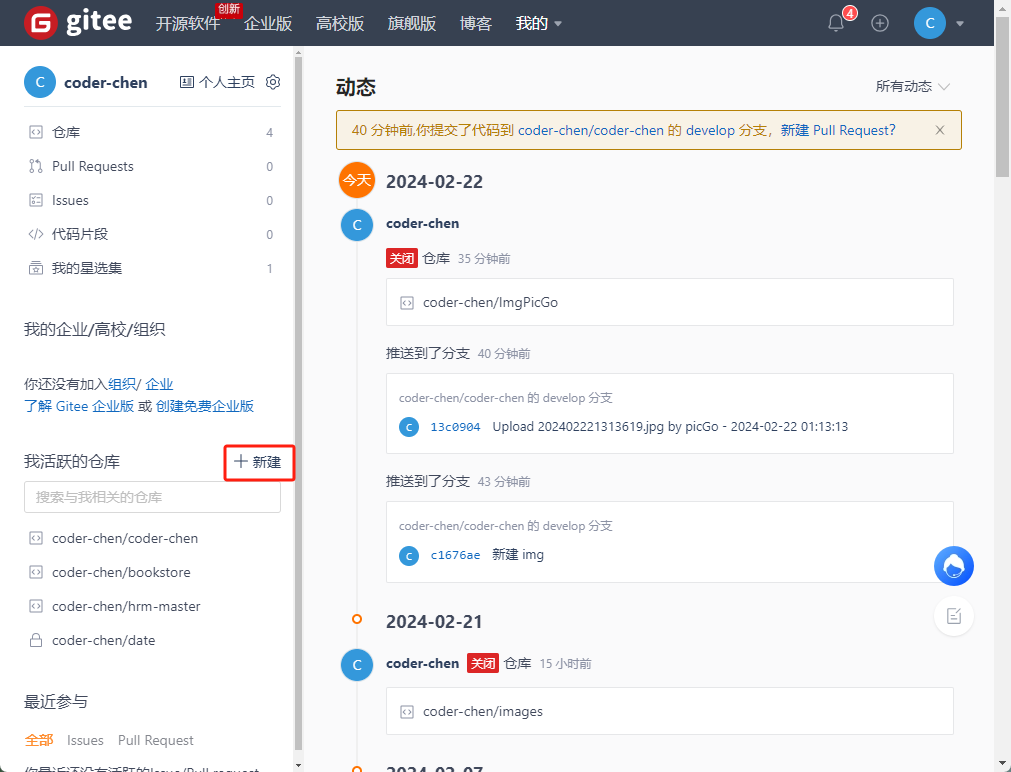
- 新建仓库
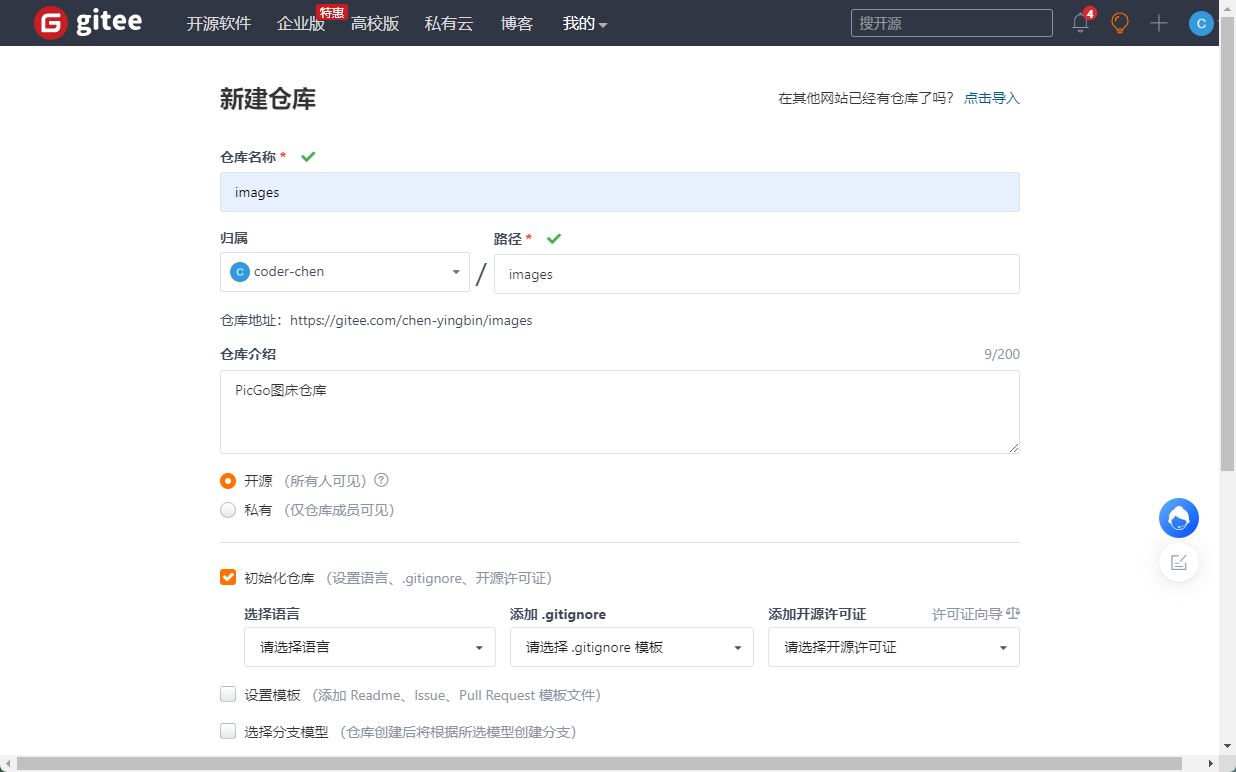
- 新建仓库进行如下配置
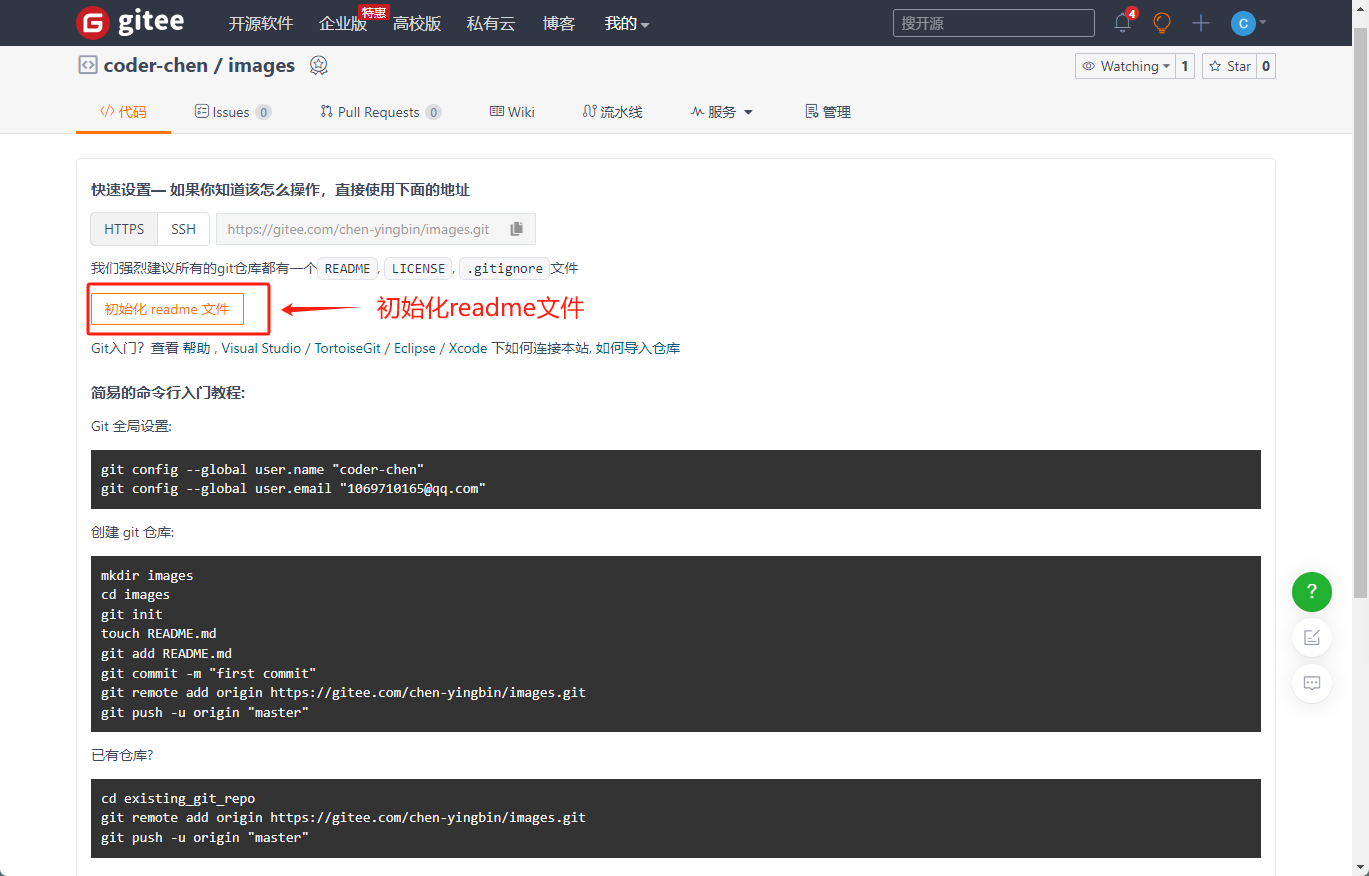
- 创建成功界面如下图所示,并初始化readme文件
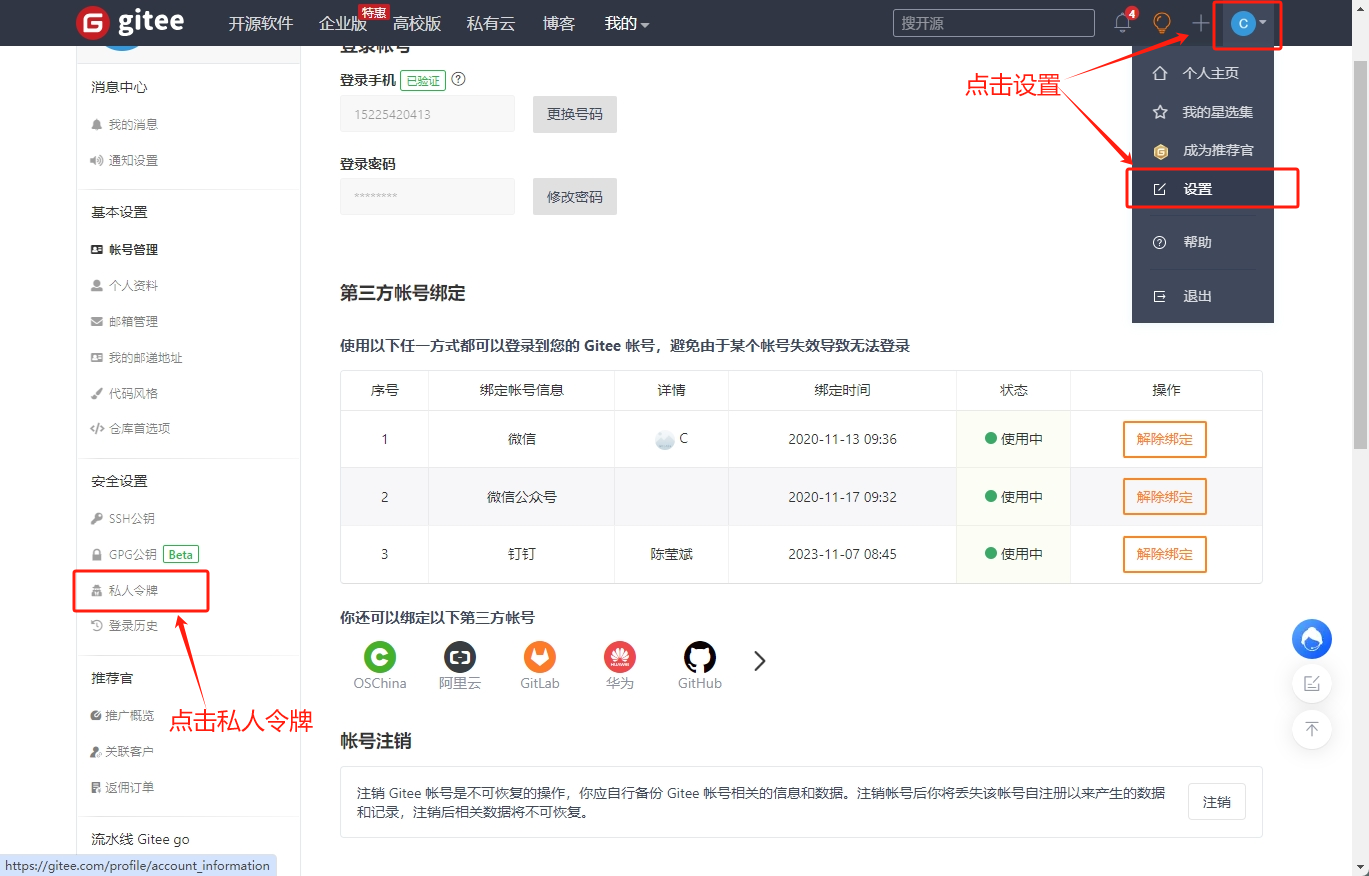
- 设置私人令牌
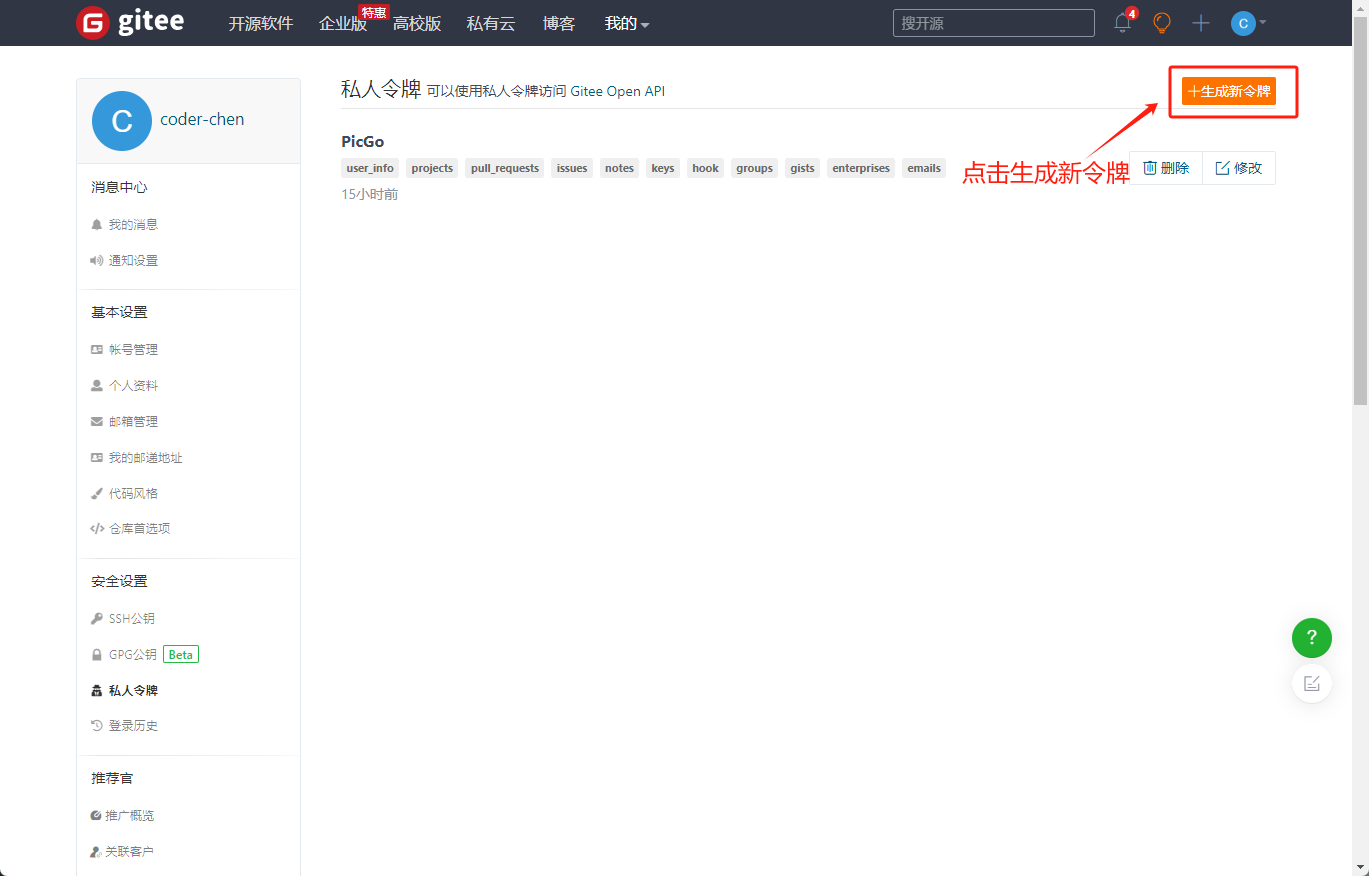
- 选中全选进行提交,会验证密码
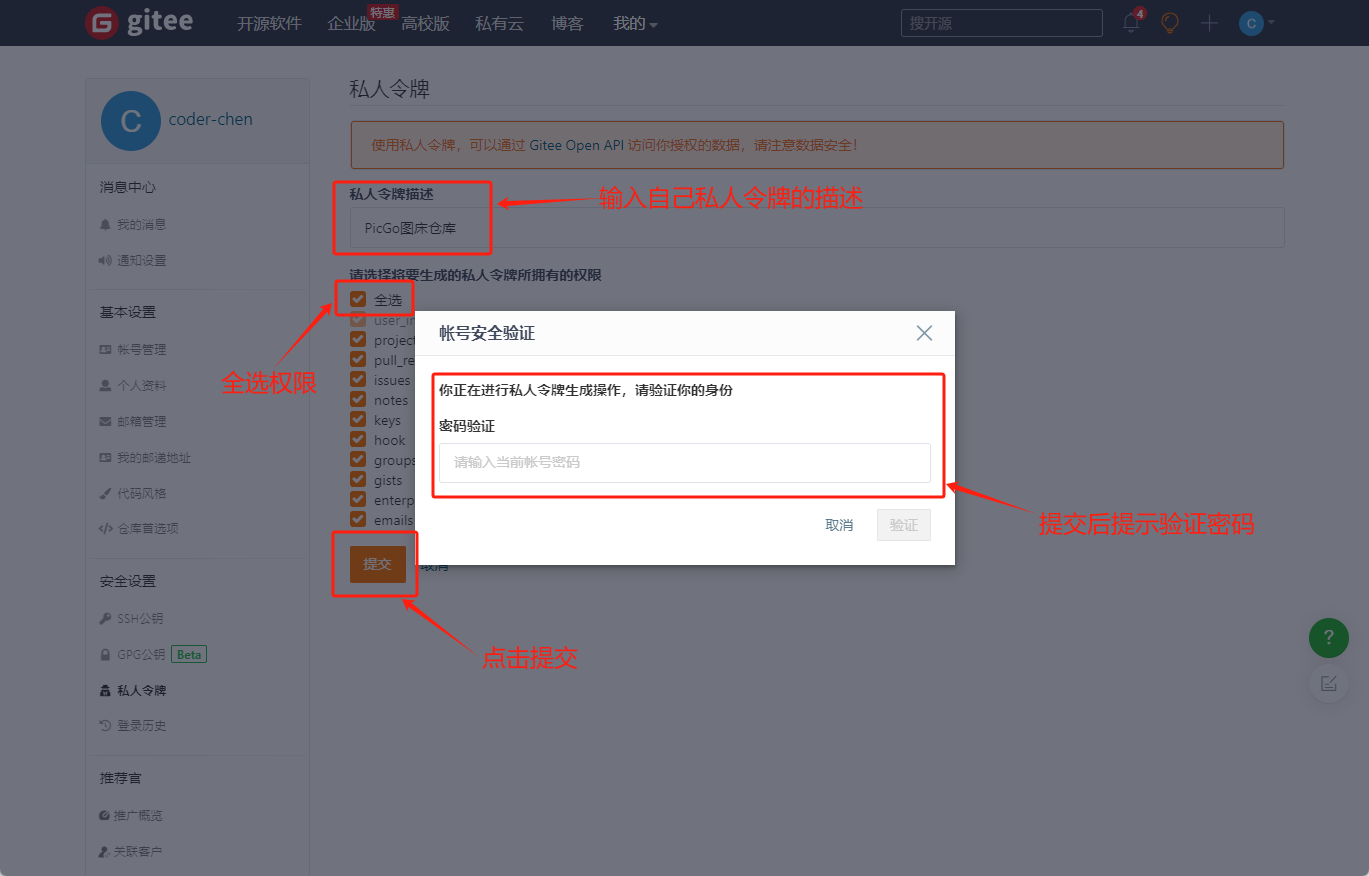
提交后会生成一个token,复制保存
后续配置PicGo时需要使用,一定要保存,因为只有第一次可以看到明文的token
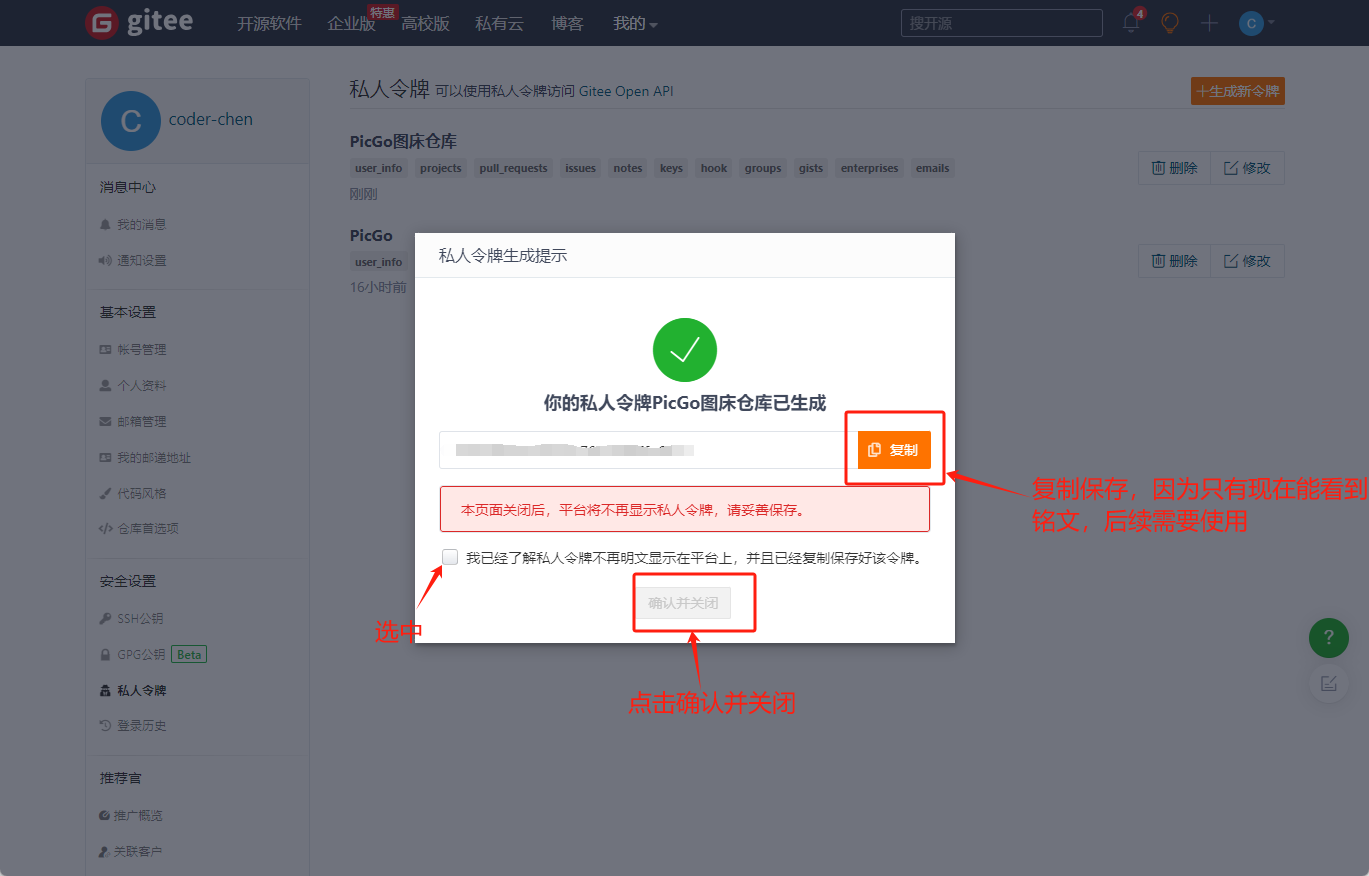
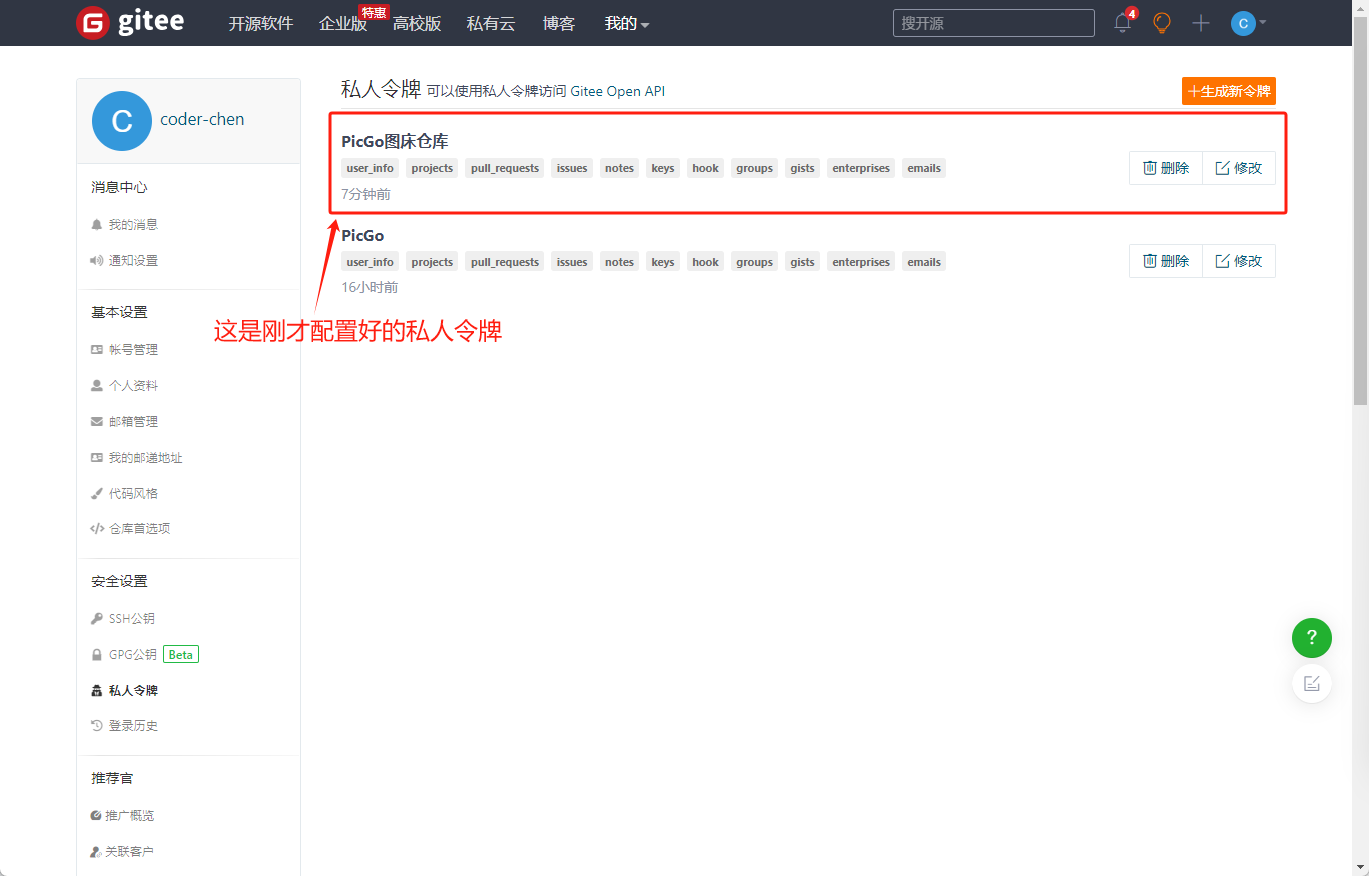
5.私人令牌配置好的界面如下图所示
2.下载安装PicGo
提前准备:node.js
node.js下载地址:https://nodejs.org/en
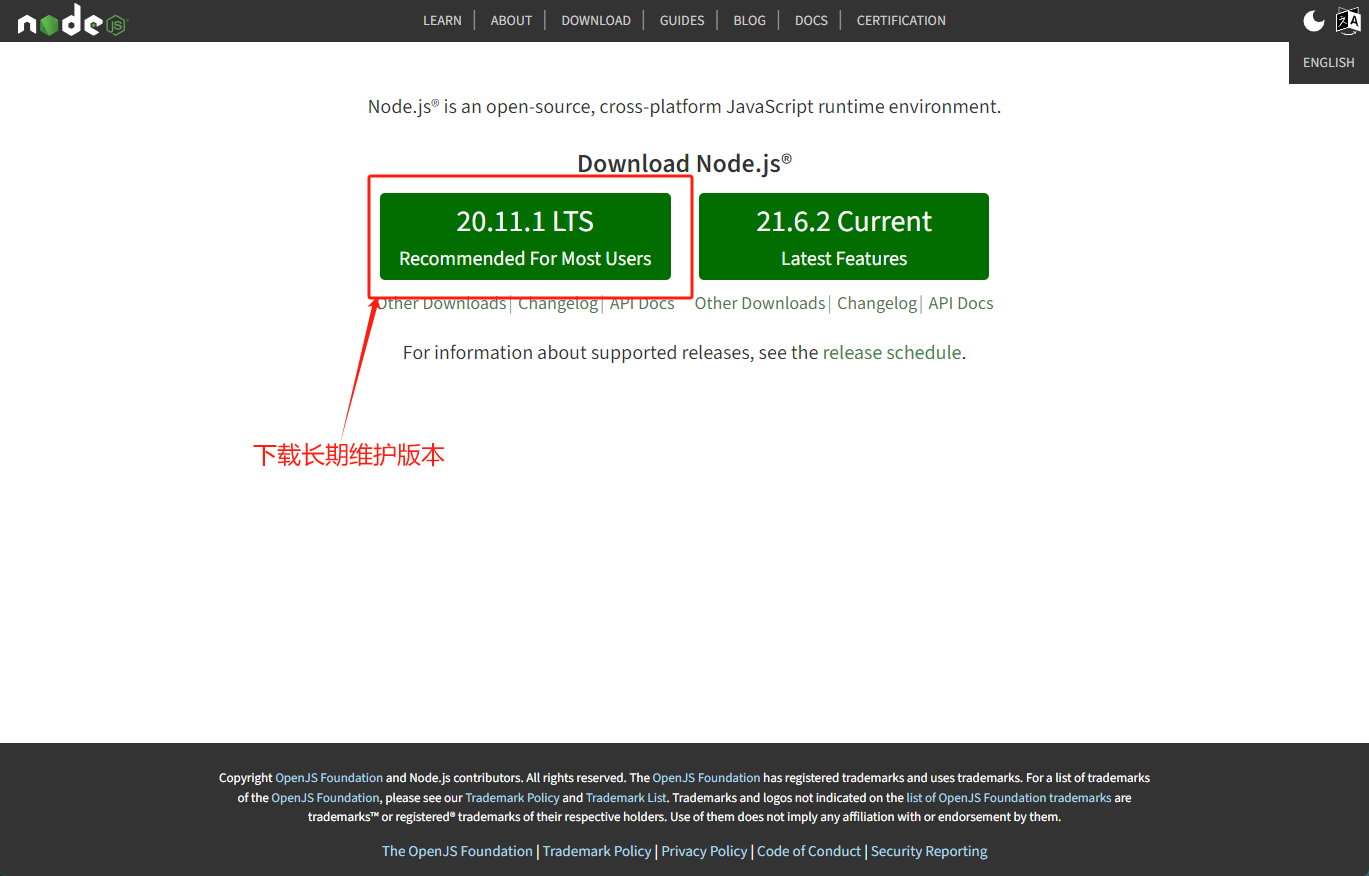
建议下载左侧长期维护版本
下载安装node.js
node.js下载

下载完成后傻瓜式安装所有选项默认即可
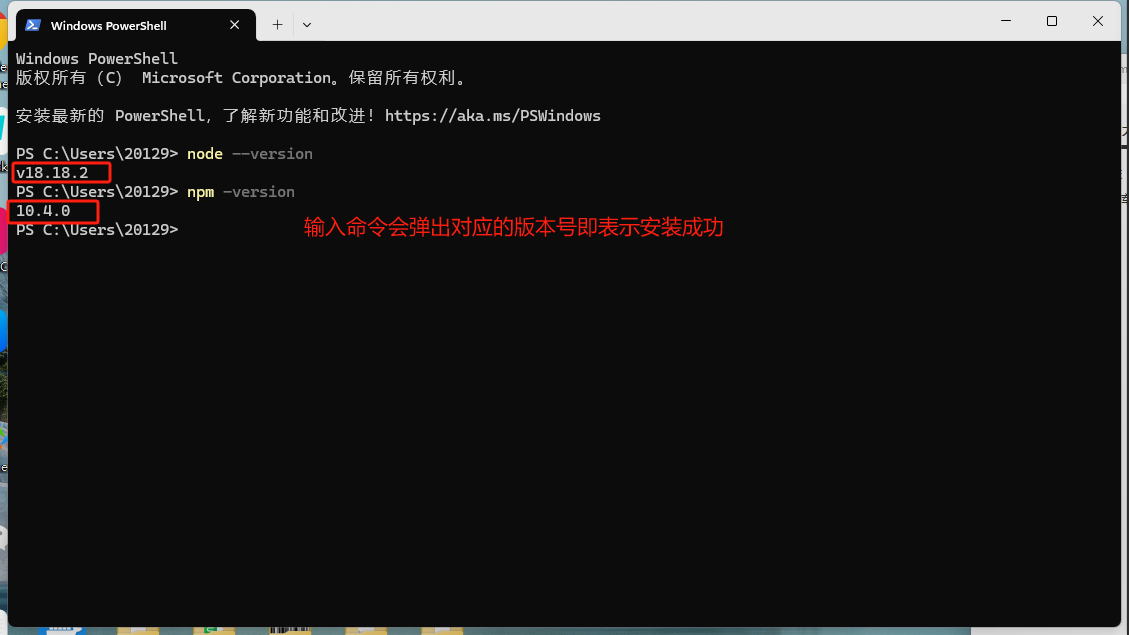
安装完成后在cmd中使用如下命令进行验证
#验证命令
node --version
npm -version
验证结果如下
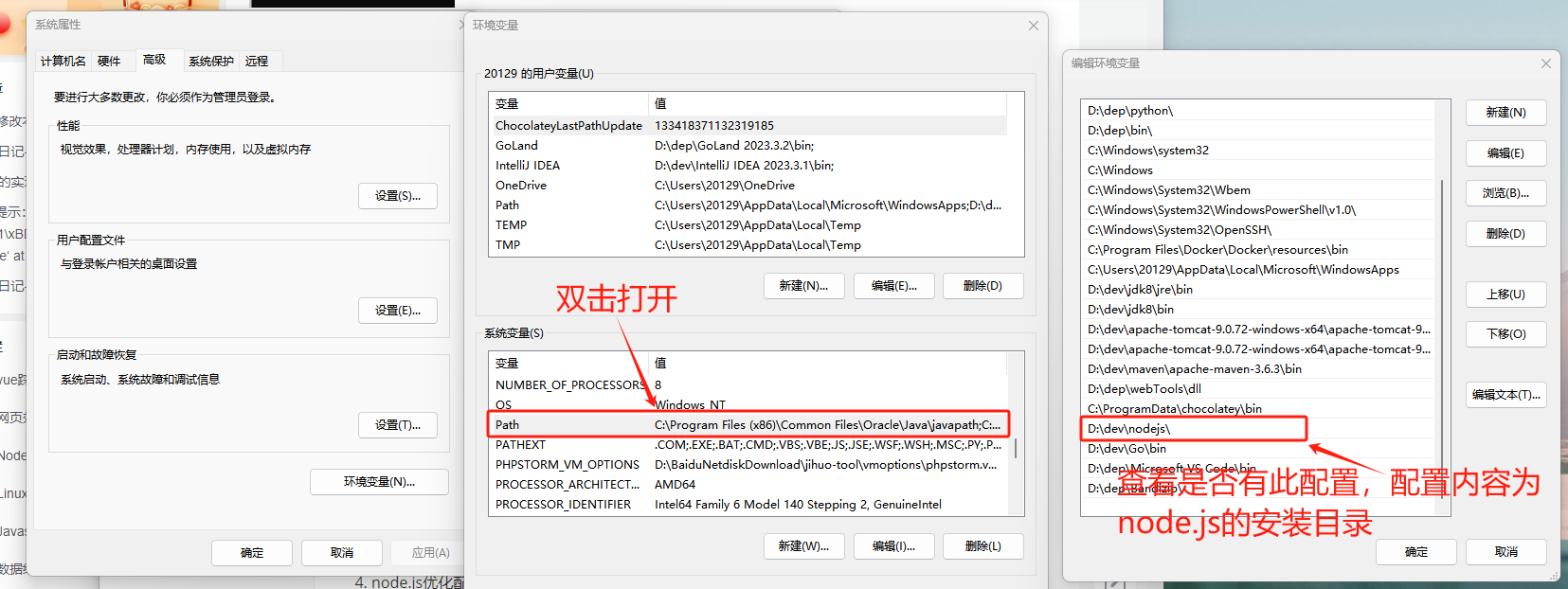
如果没有显示如上结果,可以检查一下环境变量是否配置
node.js优化配置
#配置淘宝镜像源
npm config set registry https://registry.npmmirror.com
#配置全局仓库地址(在本地创建node_global文件夹用来作为全局仓库,文件夹位置按照自己想要存放的位置来就可以)
npm config set prefix node_global地址
#配置全局缓存地址(在本地创建node_cache文件夹用来作为全局缓存,文件夹位置按照自己想要存放的位置来就可以)
npm config set cache node_cache地址
#查看配置
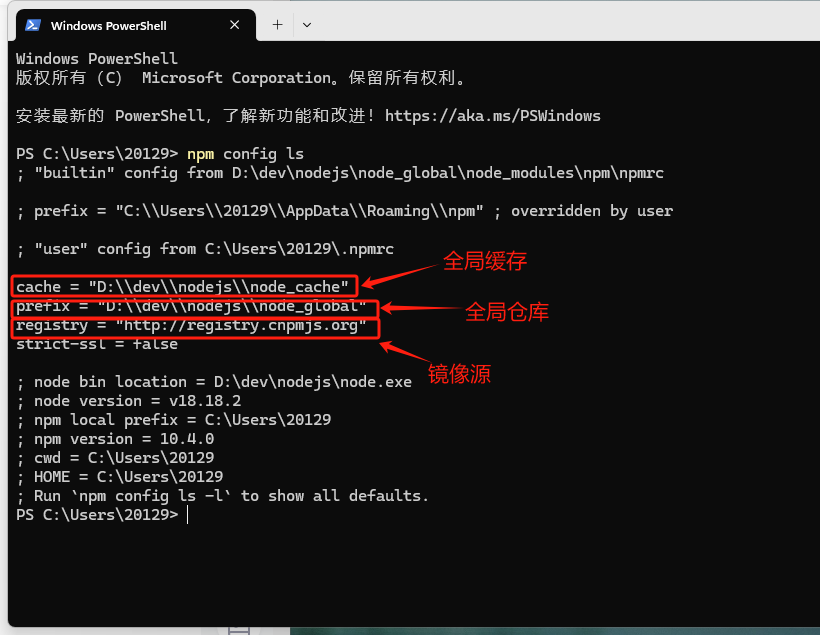
npm config ls
我的配置如下图所示
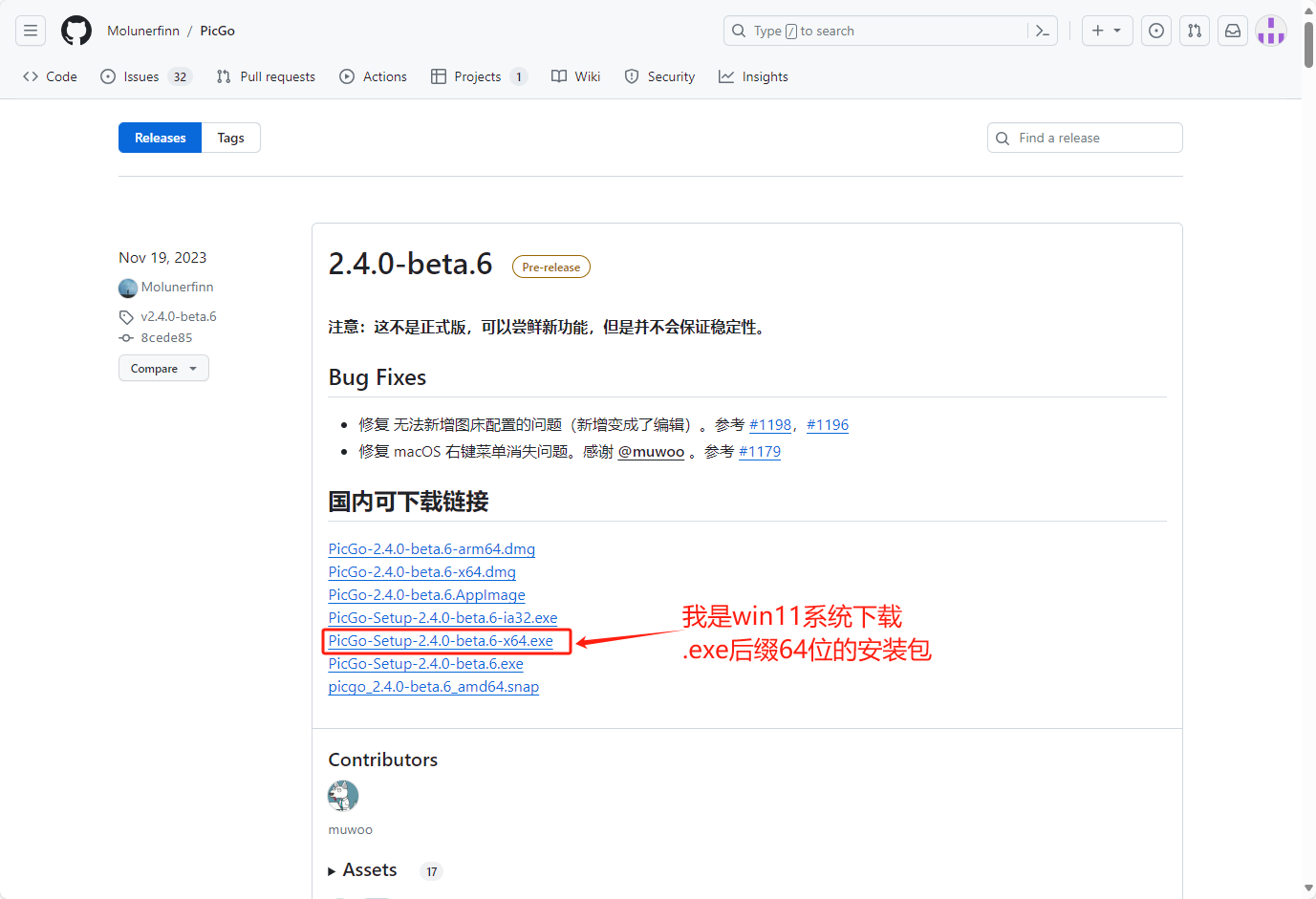
下载安装PicGo
下载安装
PicGo下载地址:https://github.com/Molunerfinn/PicGo/releases
下载完成后按步骤默认安装即可,安装路径根据自己需要更改
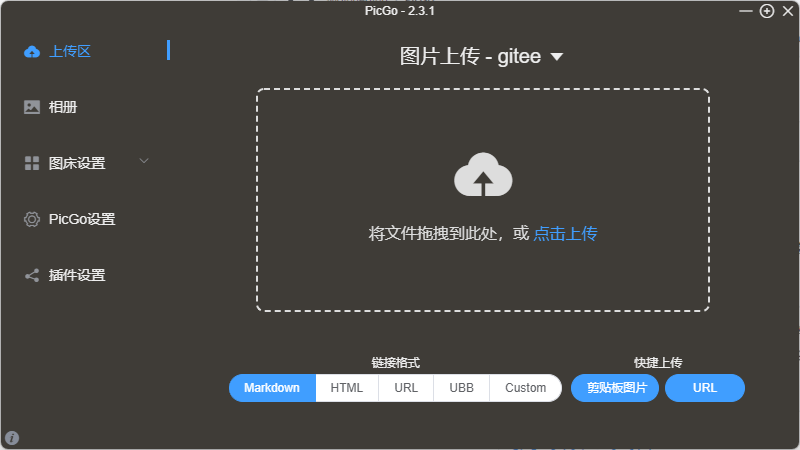
安装完成打开界面如下
基础配置
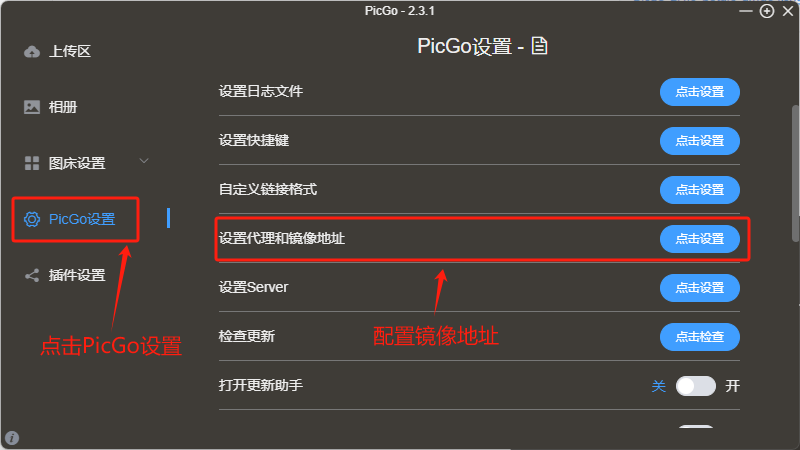
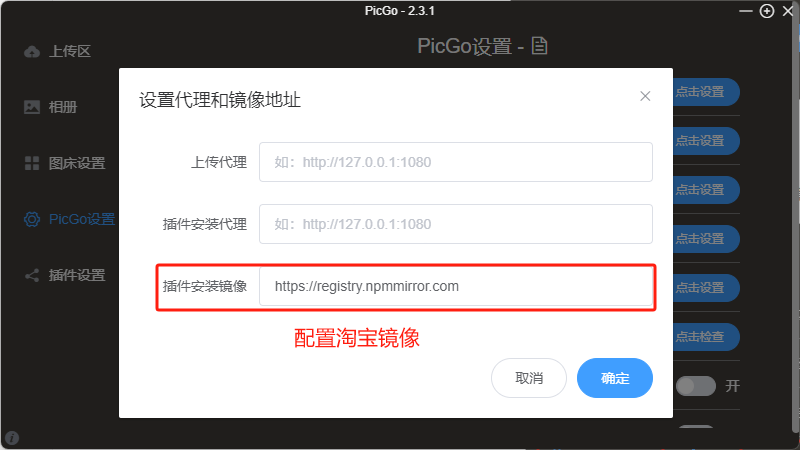
配置镜像地址
配置镜像地址主要是为之后插件下载提供帮助,默认的镜像地址容易出现插件下载不下来的问题,因此提前配置淘宝镜像下载地址
#配置淘宝镜像
https://registry.npmmirror.com
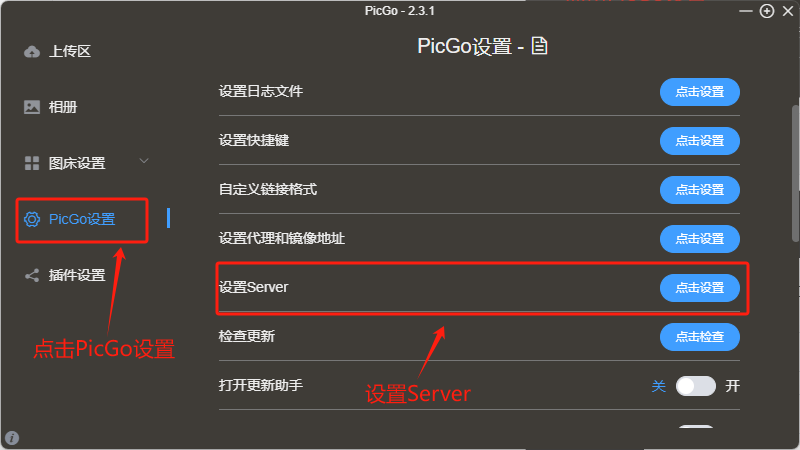
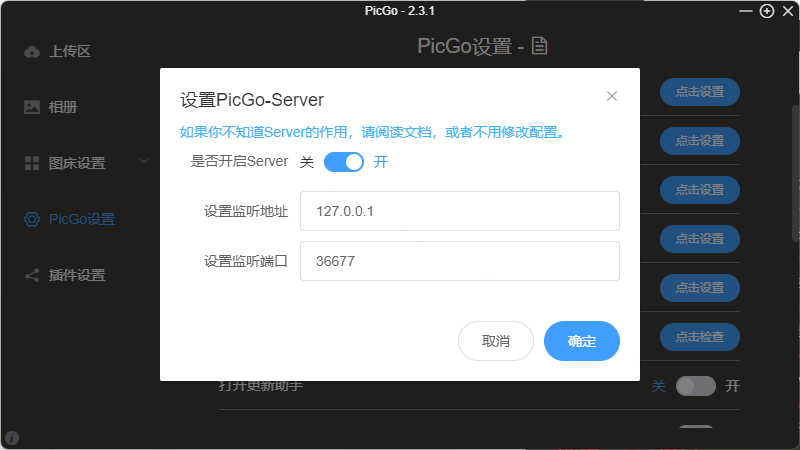
配置Server
#设置监听地址
127.0.0.1
#设置监听端口
36677
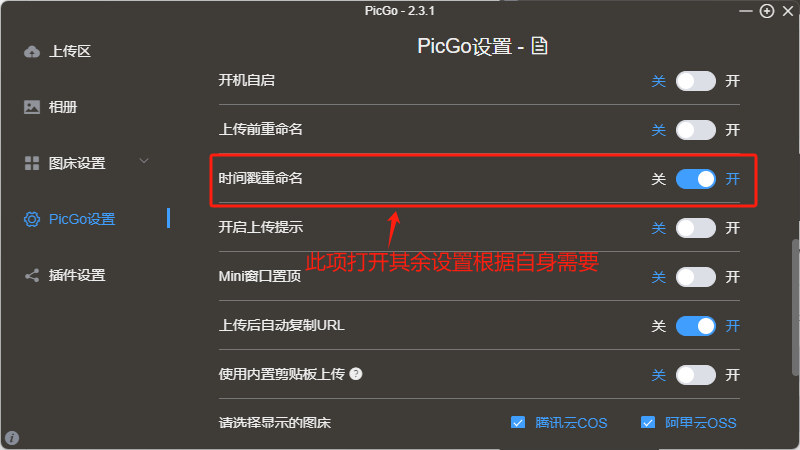
其他设置
插件下载以及配置
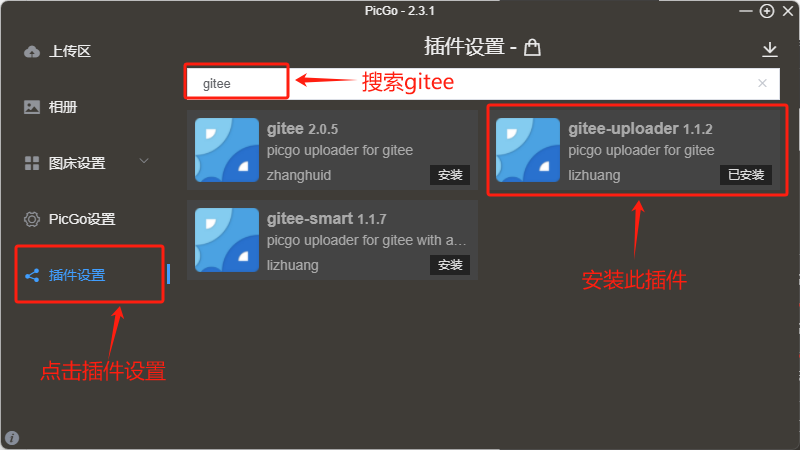
插件下载
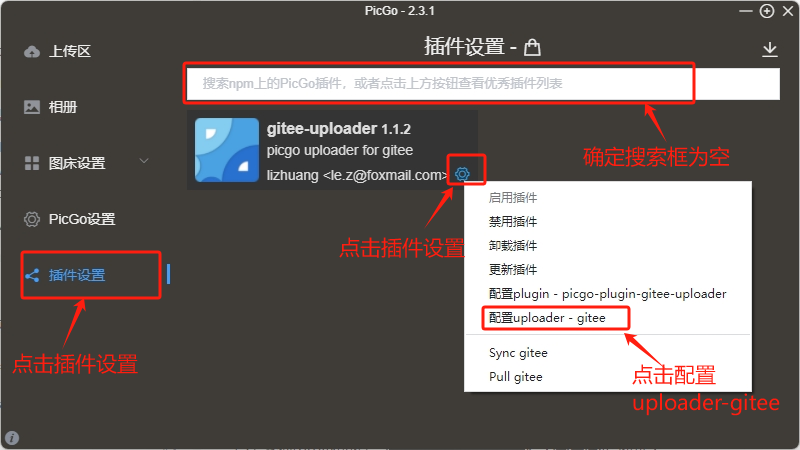
插件配置
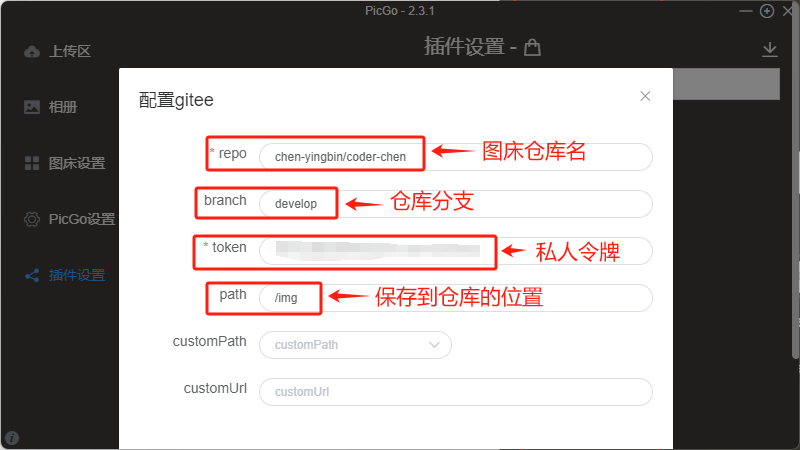
 > repo:填写gitee仓库名
 > branch:图片上传的分支(新建的仓库默认分支为master)
 > token:填写gitee配置的私人令牌(token)
 > path:填写保存到仓库中的位置(此处我创建了一个img文件夹用来专门保存)
 >
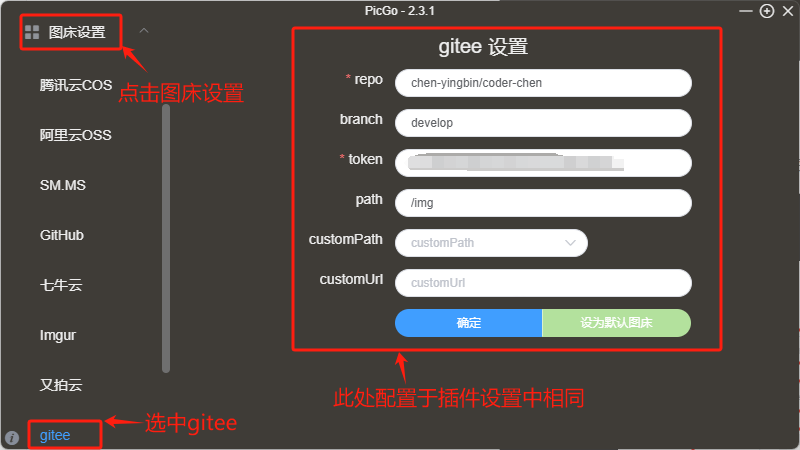
图床设置
一般来说在插件配置完成后此处会同步更新
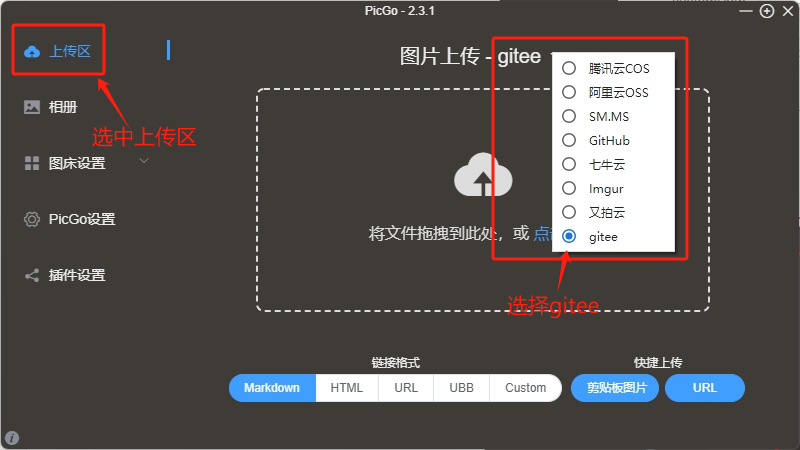
上传区设置
3.下载安装typora
下载安装Typora
下载地址:Typora 官方中文站 (typoraio.cn)
注意:Typora是用来编辑Markdown文档的软件,1.0以后的版本是收费的,如果有需要可以找一下1.0之前的版本但是版本最好控制在0.9.96及以上的版本
安装也是傻瓜式安装,一路点击下一步有需要可以切换一下安装路径
配置PicGo上传
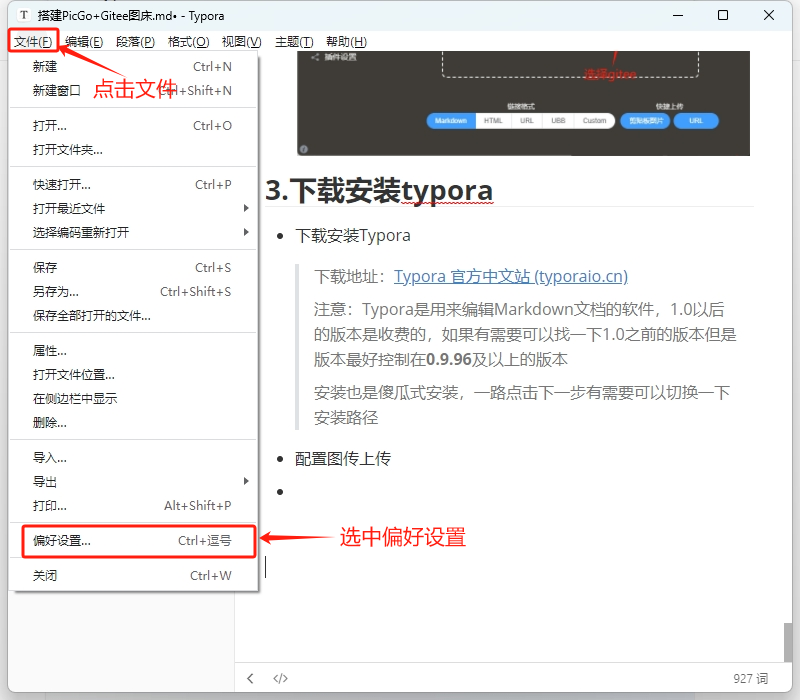
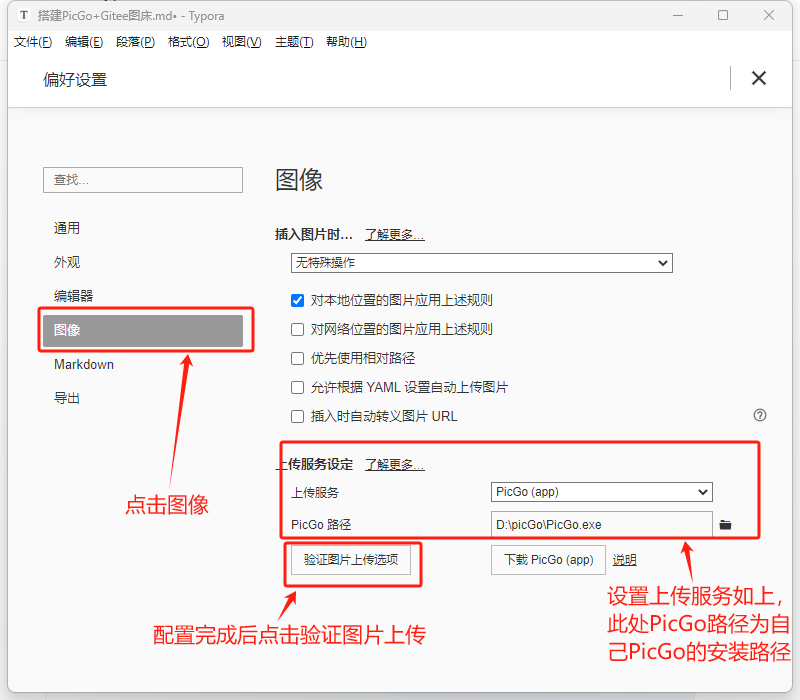
设置图像模块下的上传服务设定
上传服务:选择PicGo(app)
PicGo路径:填写自己电脑上PicGo的安装路径(不要填写图片上的路径,图片路径为我自己软件安装路径)
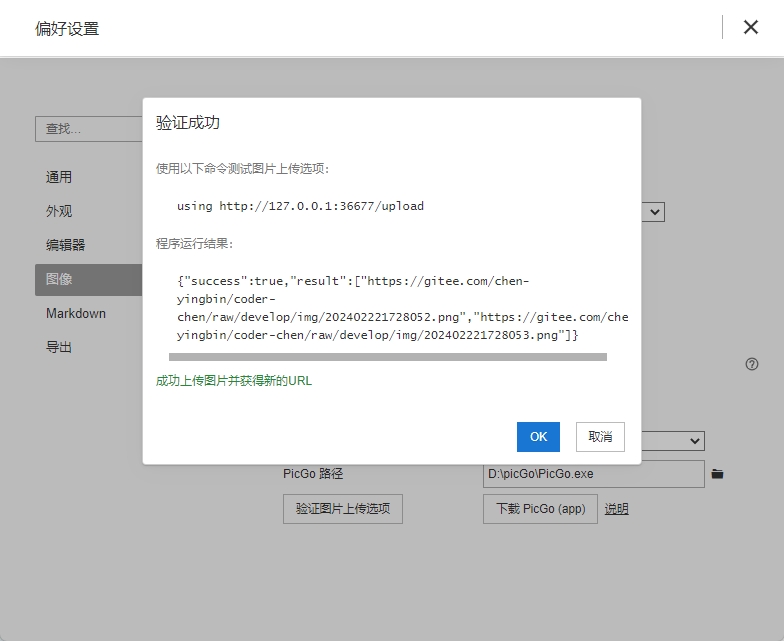
验证成功结果